01
Finder 右键
把新建文件、打开方式、终端、路径信息和文件整理放进真实 Finder 工作流。
- 五个直接切换的管理标签
- 右侧 300pt 预览始终可见
- 用户目录默认全部生效
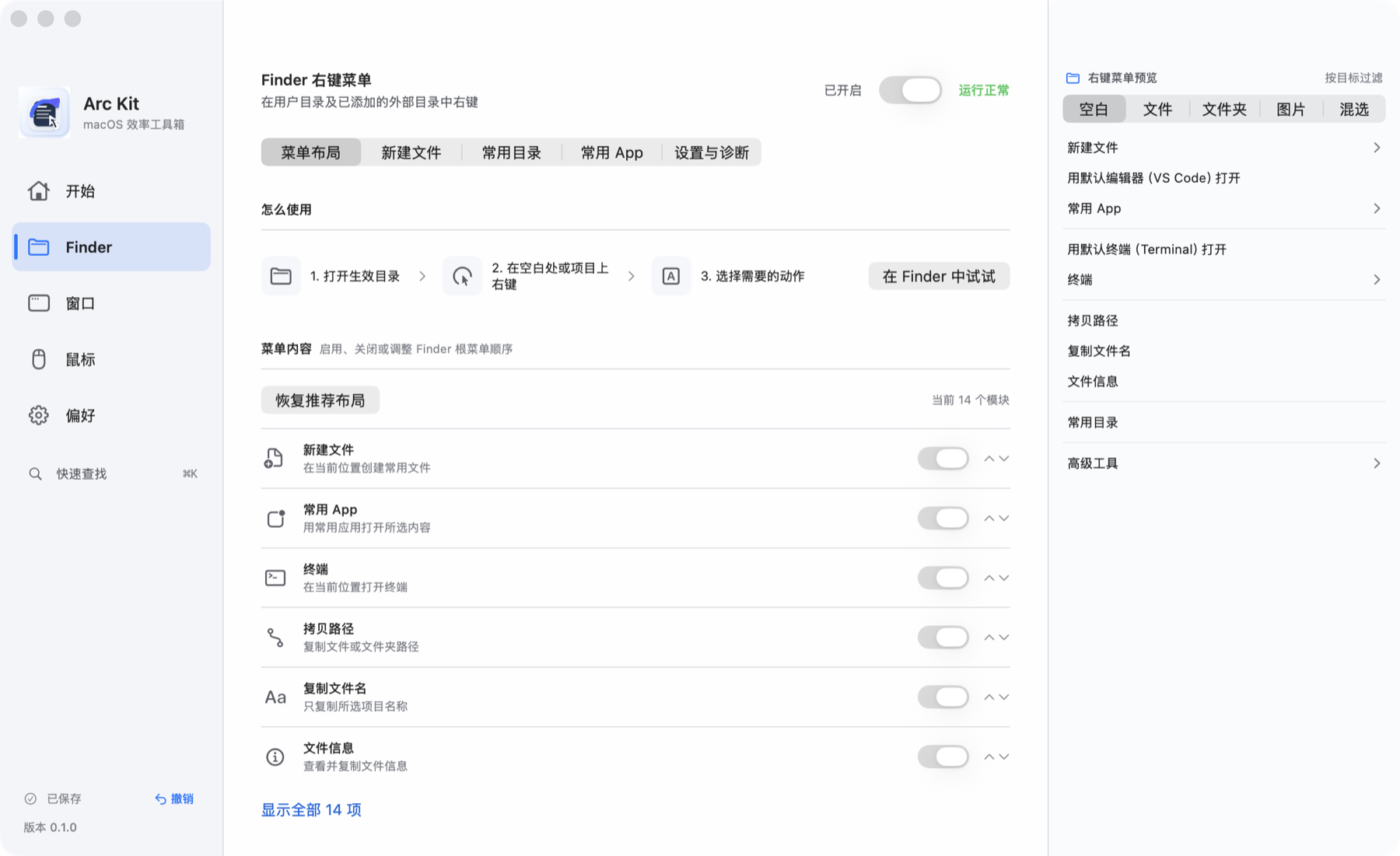
Finder 右键、窗口布局、鼠标滚动与系统偏好,集中管理,始终留在本机。
macOS 13+ · Apple 芯片与 Intel · 当前为小范围测试版本
Finder 右键
五个管理标签与固定实时预览
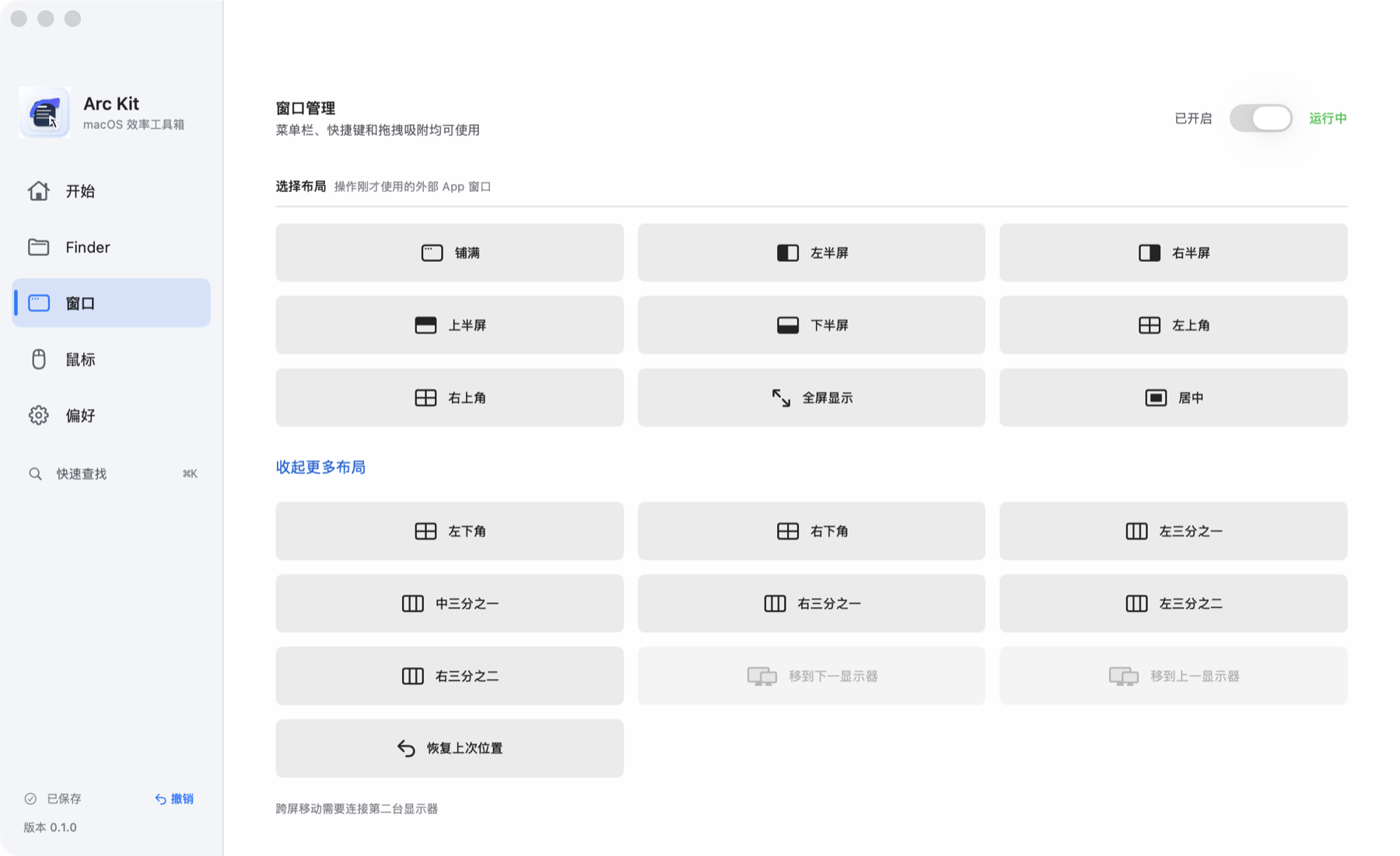
19 种布局
快捷键、拖拽吸附与位置恢复
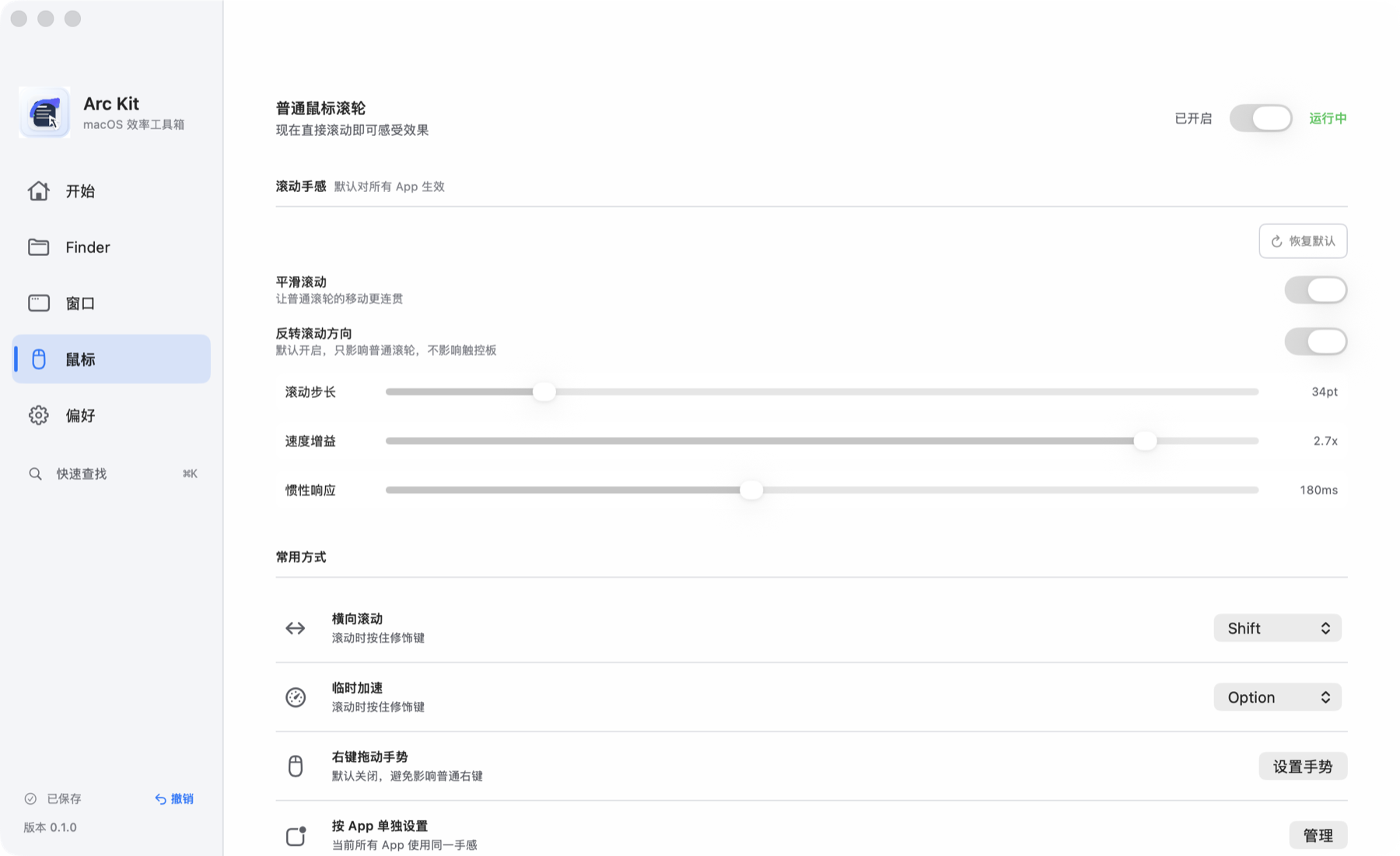
外置鼠标
不改触摸板的平滑与方向控制
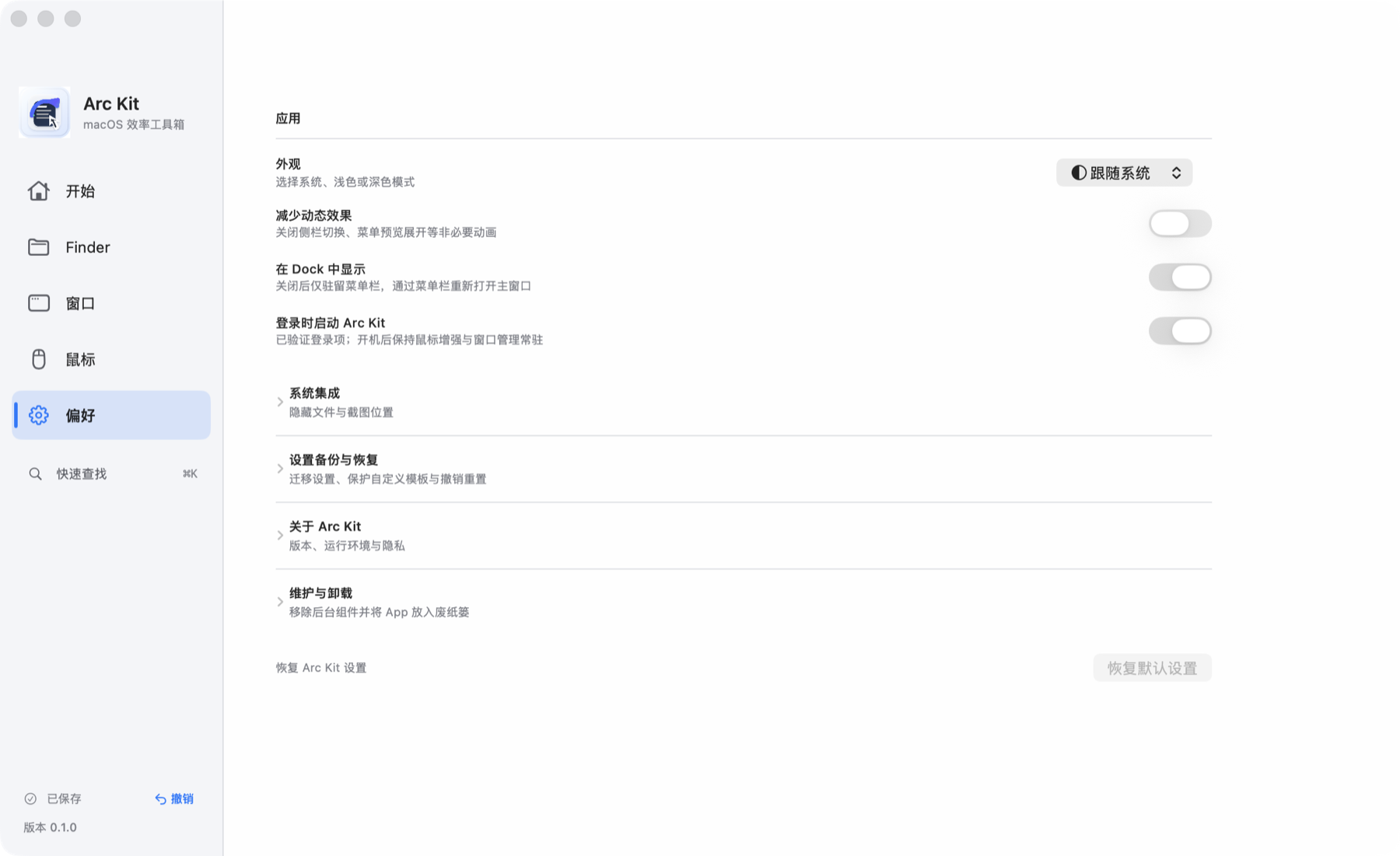
本地可恢复
备份、诊断、更新和完整卸载
每一步都有明确状态,失败会留下原因和下一步。
完整演示 · 88 秒 · 无旁白
安装 Arc Kit
移动到应用程序并打开
授予辅助功能
窗口与鼠标功能需要
启用 Finder 扩展
在系统扩展设置中确认
开始日常操作
菜单栏、快捷键与 Finder 右键
所有文件操作都在本机完成。
高风险 Finder 动作默认关闭;备份、诊断与卸载都有明确恢复路径。
不堆叠功能清单,直接从每天会做的事开始。
把新建文件、打开方式、终端、路径信息和文件整理放进真实 Finder 工作流。
铺满与系统全屏严格分开,19 个动作可通过菜单栏、全局快捷键或拖拽吸附执行。
普通滚轮使用显示刷新驱动的平滑轨迹;触摸板连续事件保持 macOS 原生手感。
外观、登录启动、系统集成、完整备份、诊断和卸载都保留真实状态与恢复路径。
文档覆盖安装授权、Finder、窗口、鼠标、备份、故障排查和完整卸载。