Arc Kit 使用文档
从第一次安装到日常操作,按真实界面逐步完成。
页面截图来自当前真实安装版,不使用设计稿或示意占位图。
开始之前
Arc Kit 是本地 macOS 系统增强工具。Finder 文件动作、配置和诊断都留在本机;产品不提供云同步或后台上传。
安装与授权
安装到应用程序
/Applications/Arc Kit.app 后打开。不要在 DMG、下载目录或临时解压目录长期运行。允许辅助功能
/Applications/Arc Kit.app,再回到 Arc Kit 点击“重新检测”。启用 Finder 扩展
未公证测试包会被 Gatekeeper 阻止。
只使用可信来源并核对 SHA-256;不要关闭 Gatekeeper,也不要执行全局绕过命令。使用系统“隐私与安全性”页面只允许当前 Arc Kit。
Finder 右键
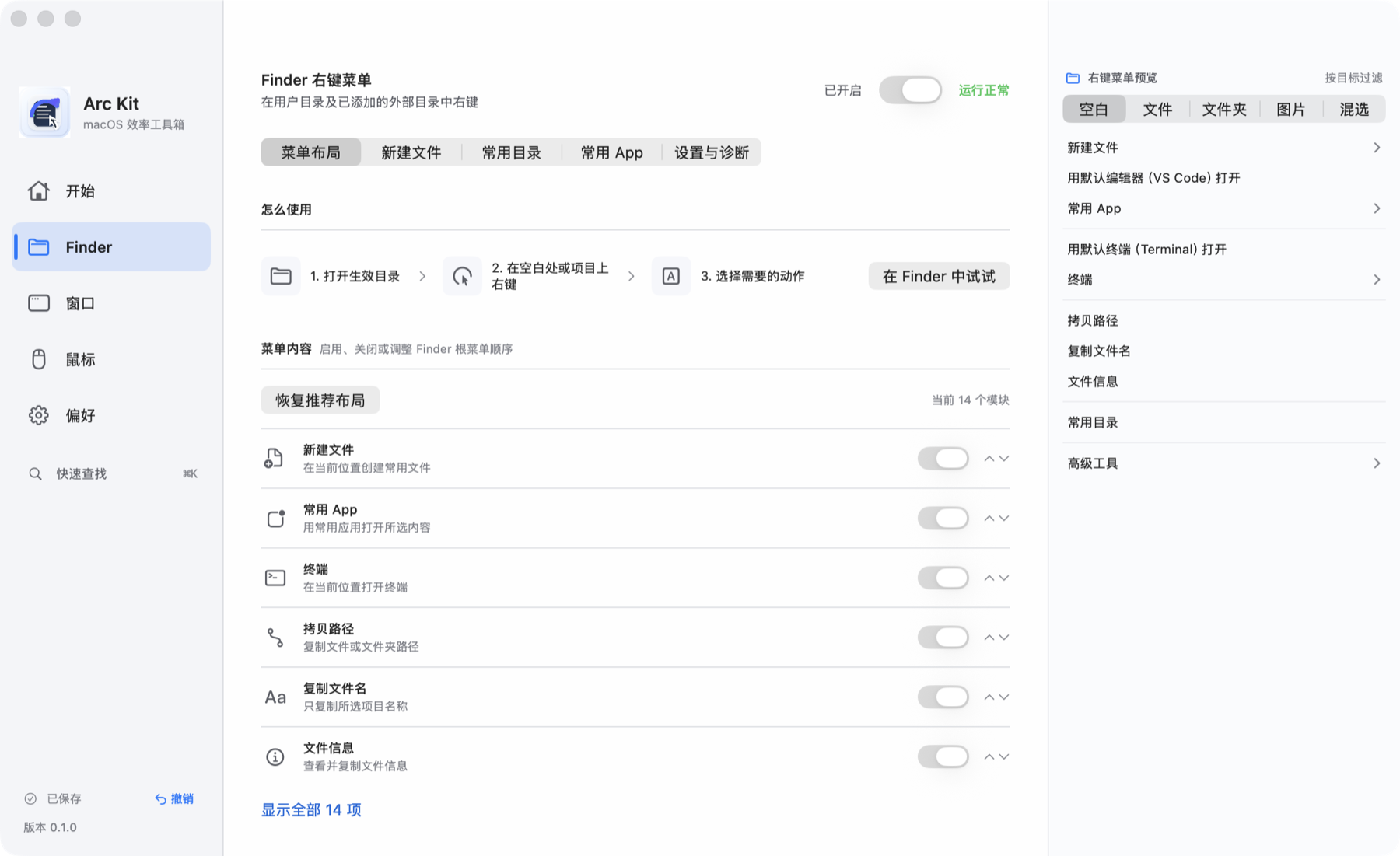
Finder 页固定为双栏:左侧配置独立滚动,右侧 300pt 菜单预览始终贴在窗口右侧。五个标签只替换左侧内容,预览不会掉到页面下方。
菜单布局
启用、关闭与排序根菜单模块;恢复推荐布局不改其他资源。
新建文件
管理内置和自定义模板,可决定创建后是否打开。
常用目录
提供打开、复制到和移动到;清空配置不会删除磁盘目录。
常用 App
只让真实已安装 App 进入菜单,未安装项单独折叠。
设置与诊断
管理生效目录、默认终端/编辑器、高风险动作和连接状态。
预览可以切换空白、文件、文件夹、图片和混选目标,并与真实 Finder 共用同一棵菜单树。彻底删除、隐藏全部、锁定/解锁和执行脚本默认关闭。
窗口管理
Arc Kit 提供 19 个布局动作。铺满会保留菜单栏与 Dock;全屏显示进入或退出 macOS 原生全屏 Space,两者不是同一个功能。
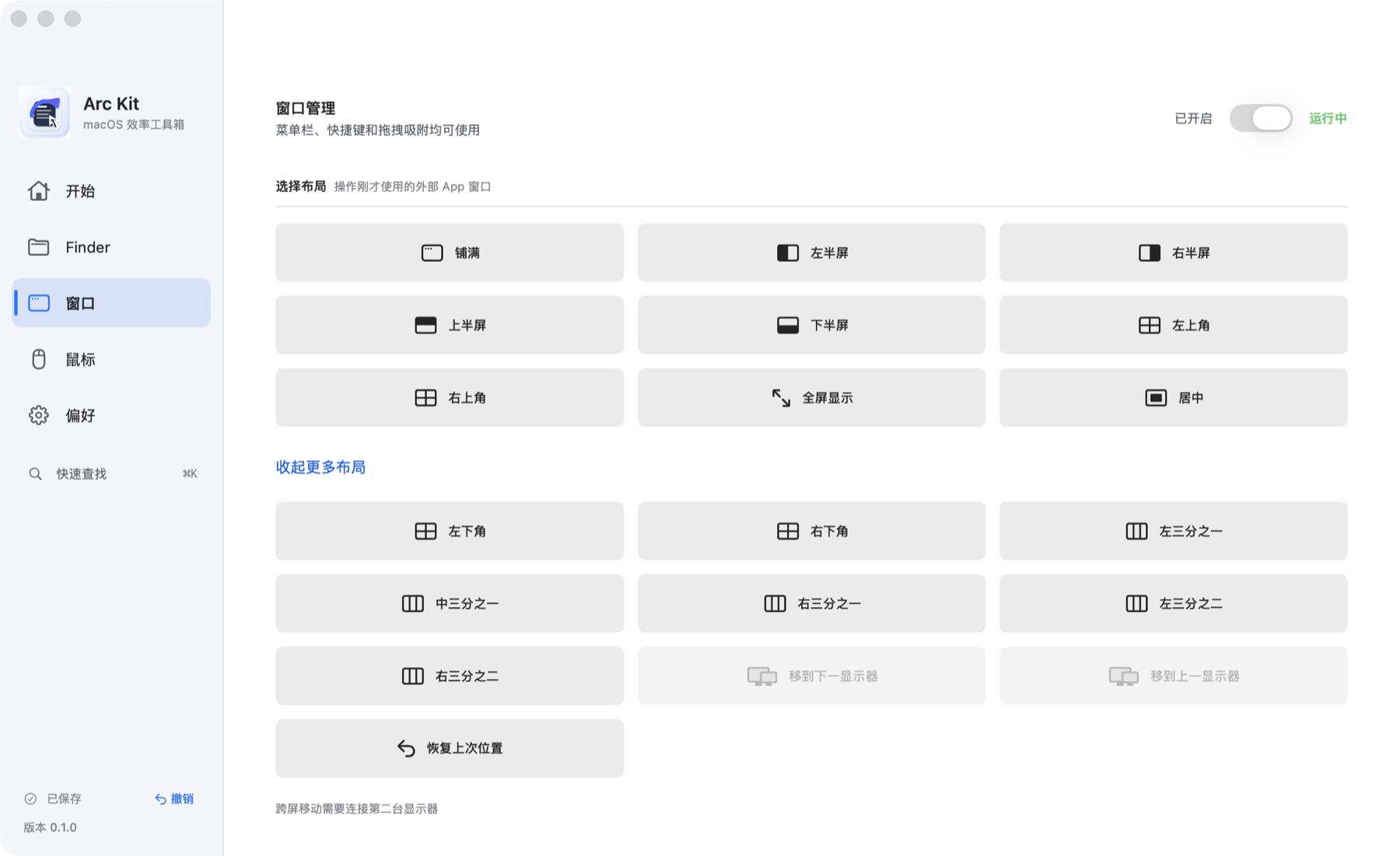
| 分类 | 动作 | 默认快捷键 |
|---|---|---|
| 主操作 | 铺满 / 全屏显示 / 居中 / 恢复 | ⌃⌥F / ↩ / C / R |
| 半屏 | 左 / 右 / 上 / 下 | ⌃⌥方向键 |
| 四角 | 左上 / 右上 / 左下 / 右下 | ⌃⌥A / D / S / W |
| 三分屏 | 左 / 中 / 右 1/3,左 / 右 2/3 | ⌃⌥1…5 |
| 显示器 | 上一 / 下一显示器 | ⌃⌥, / . |
拖拽吸附只在真实窗口标题栏达到最小距离后出现预览;共享中缝、按钮、输入框、标签页或文件列表不会误触。单显示器时跨屏入口保留但明确禁用。
鼠标增强
Arc Kit 只处理普通外置鼠标的非连续滚轮事件。触摸板带系统连续标记的滚动直接透传,所以触摸板继续使用 macOS 原生手感。
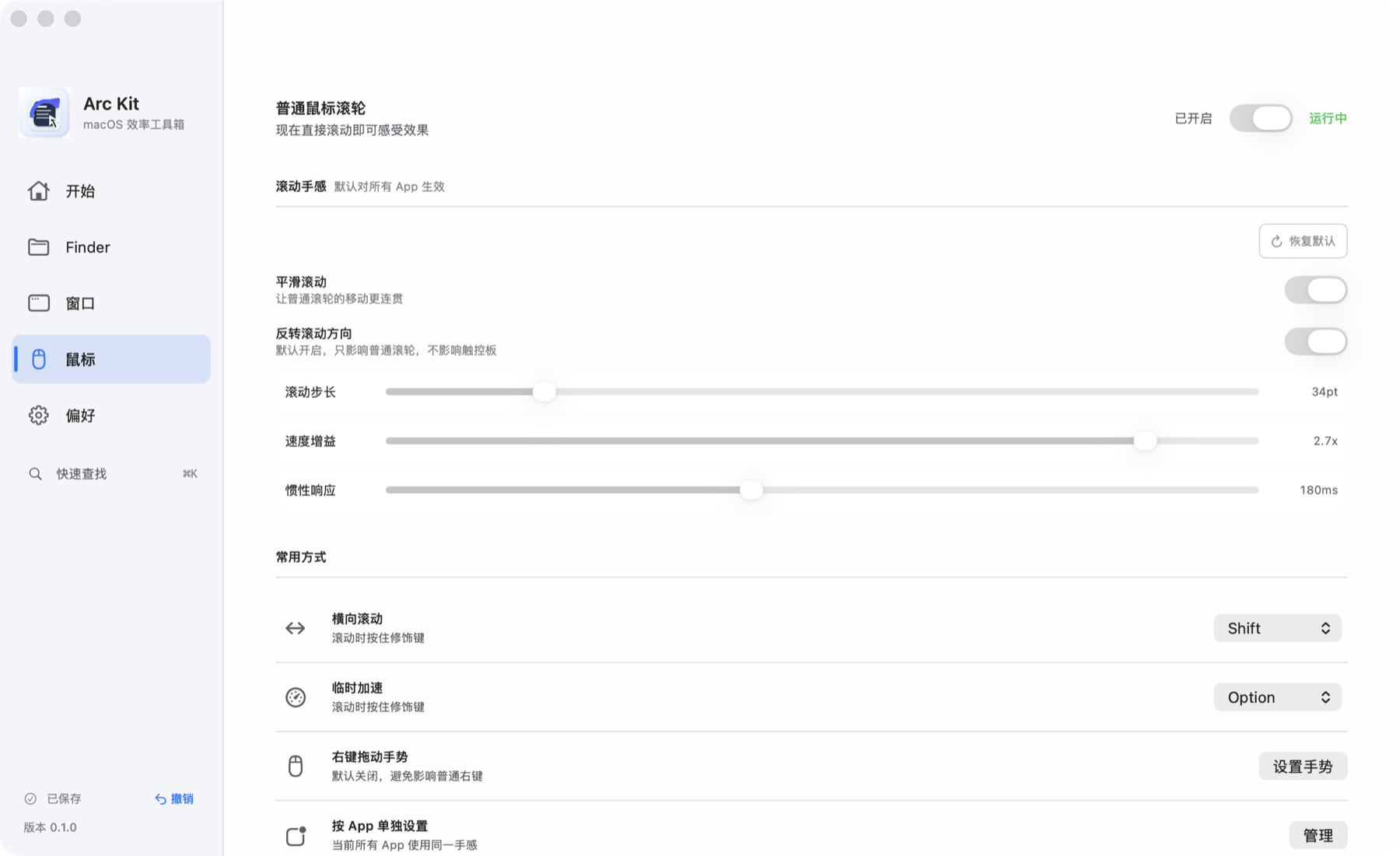
- 先确认方向:普通鼠标滚轮反向默认开启。
- 再调惯性:响应越短越利落,越长越柔和。
- 最后调距离:微调速度增益和单次步长。
- 按 App 覆盖:只有特定 App 不合适时再添加 Profile。
偏好与备份
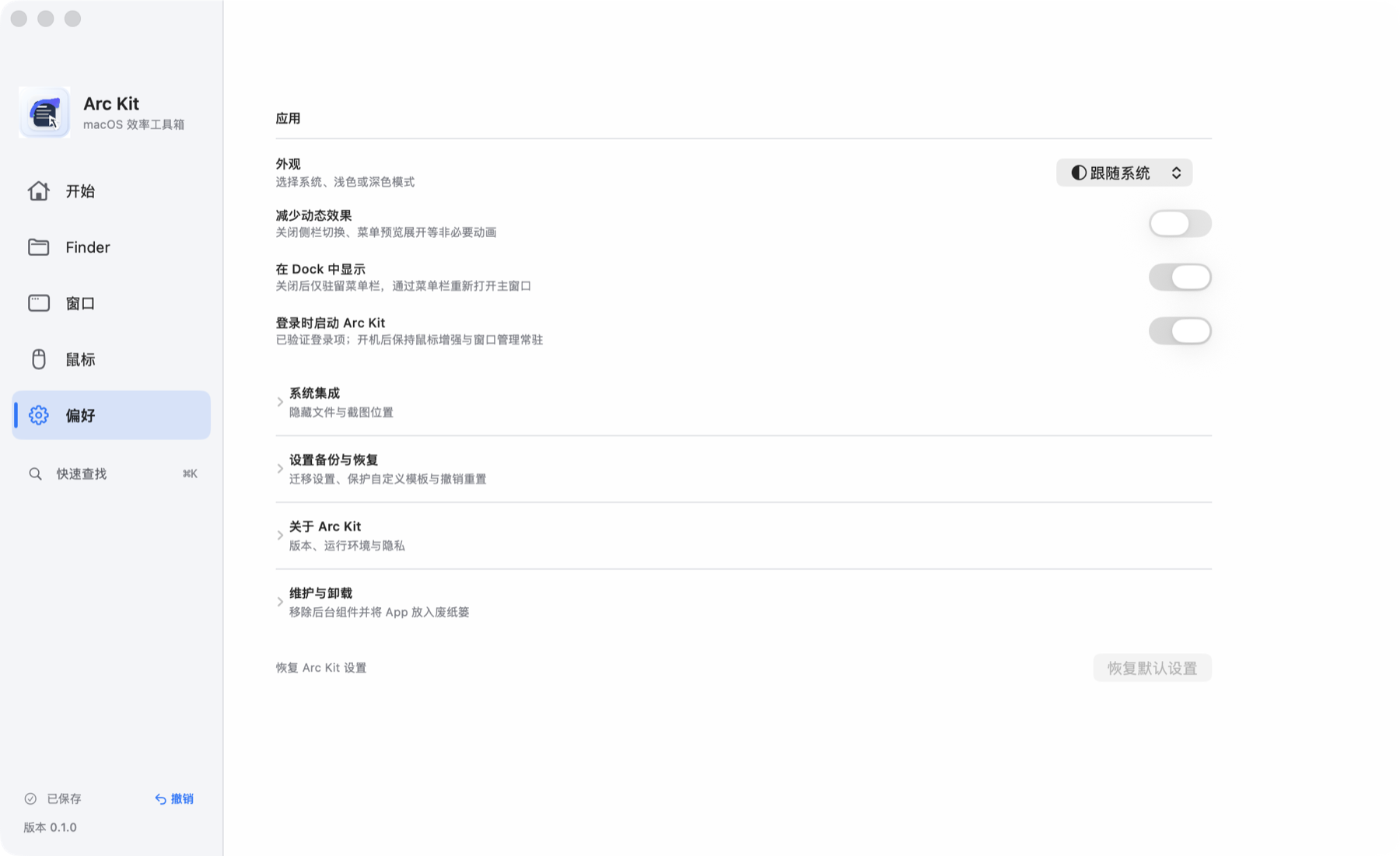
外观
跟随系统、浅色、深色与独立减少动态效果。
常驻
可隐藏 Dock 图标;登录启动使用真实 LaunchAgent。
系统集成
显示隐藏文件、选择或恢复截图保存位置。
完整备份
单一 JSON 同时保存设置与用户托管模板。
撤销重做
侧栏文字按钮和 ⌘Z / ⇧⌘Z 都可用。
本地诊断
只含版本、权限、运行状态和配置数量。
导入会先严格校验产品、版本、字段、附件和路径;失败不会覆盖当前设置。诊断报告不包含文件名、用户目录、完整配置、命令输出或日志。
故障排查
Finder 菜单缺失
确认总开关、生效目录和系统 Finder 扩展授权;刷新状态后按具体失败层点击检查并修复。
窗口动作无响应
重新检测辅助功能,确认目标是普通外部 App 窗口,并查看窗口页最近一次执行诊断。
外置鼠标不流畅
暂停其他滚轮工具,检查白名单和 App Profile,恢复推荐值后按惯性、速度、步长顺序重调。
安装出现重复扩展
不要反复安装旧包;保留安装日志,打开 Arc Kit 让首次启动修复收敛,并导出本地诊断。
卸载 Arc Kit
打开“偏好 → 维护与卸载 → 卸载 Arc Kit”。完整流程会移除 Finder 扩展注册、主 App 与 Finder Agent 登录启动项,并把应用移动到废纸篓。
设置、自动备份和自定义模板默认保留。不要只手动删除 App 后留下旧后台注册;卸载失败时 Arc Kit 会恢复仍需要运行的组件并报告具体原因。